
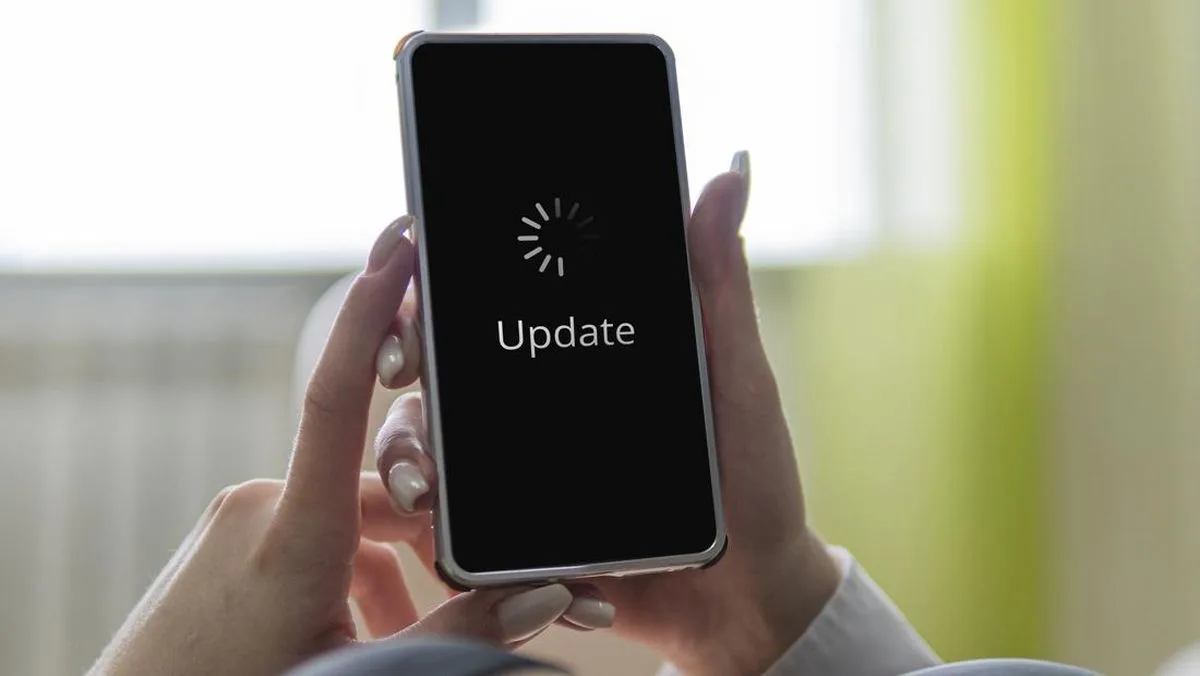
JAKARTA — Memperbarui sistem Android penting untuk memperbaiki celah keamanan, mengatasi bug, serta mendapatkan fitur dan dukungan teknologi terbaru.
Meski demikian, pengguna sebaiknya tidak terburu-buru memasang versi Android terbaru tanpa melakukan persiapan.
Proses pembaruan dapat menimbulkan sejumlah masalah, mulai dari aplikasi yang tidak lagi berfungsi, gangguan setelah instalasi, hingga hilangnya data dalam kasus tertentu.
Salah satu langkah terpenting sebelum melakukan update Android adalah memastikan data penting telah dicadangkan.
Dikutip dari Kaspersky dan laman dukungan Google, berikut cara memperbarui versi Android dengan lebih aman tanpa kehilangan data.
1. Cadangkan Data Sebelum Update Android
Langkah pertama dan terpenting sebelum memperbarui Android adalah membuat cadangan atau backup data.
Android tidak mencadangkan seluruh isi ponsel secara otomatis. Karena itu, pengguna perlu memastikan foto, dokumen, kontak, kalender, dan berbagai data penting lainnya sudah tersimpan.
Foto dan dokumen dapat diunggah ke Google Drive, sedangkan kontak, kalender, dan sejumlah data lainnya dapat dicadangkan melalui akun Google.
Perhatikan juga data yang tersimpan di dalam aplikasi.
Beberapa aplikasi menyediakan sistem pencadangan tersendiri. WhatsApp, misalnya, memiliki pilihan untuk mencadangkan riwayat percakapan.
Aktifkan pencadangan pada setiap aplikasi yang menyediakan fitur tersebut agar data penting tersimpan secara berkala.
Jika tidak ingin menggunakan layanan komputasi awan pihak ketiga, pengguna dapat memilih penyimpanan fisik sebagai tempat backup.
2. Update Android Hanya dari Sumber Resmi
Unduh pembaruan Android hanya melalui menu pengaturan sistem atau sumber resmi produsen ponsel.
Hindari menginstal paket pembaruan yang diperoleh dari situs agregator maupun laman yang tidak dikenal.
Jika produsen mengharuskan pengguna mengunduh pembaruan melalui situs web, pastikan berkas tersebut berasal dari laman resmi perusahaan.
Pembaruan dari sumber tidak resmi berisiko mengandung perangkat lunak berbahaya atau tidak sesuai dengan model perangkat yang digunakan.
3. Sambungkan HP ke Wi-Fi
Google menyebut ukuran pembaruan dapat cukup besar dan proses pengunduhannya membutuhkan waktu.
Sebelum mulai mengunduh update, sebaiknya sambungkan ponsel ke jaringan Wi-Fi.
Langkah tersebut dapat menghindarkan pengguna dari penggunaan kuota data seluler dalam jumlah besar selama proses download.
Kaspersky juga menyarankan pengguna menjadwalkan pengunduhan pada malam hari apabila pengaturan ponsel memungkinkan.
Dengan cara tersebut, proses pembaruan tidak terlalu mengganggu penggunaan ponsel pada siang hari.
4. Pastikan Baterai HP Cukup
Jangan melakukan pembaruan Android ketika baterai ponsel hampir habis.
Google menyarankan baterai diisi sedikitnya 75 persen sebelum proses pembaruan dilakukan.
Ponsel dapat mati apabila kehabisan daya ketika proses instalasi sedang berlangsung. Kondisi tersebut berpotensi mengganggu proses pembaruan sistem.
Pengguna juga dapat menghubungkan perangkat ke pengisi daya selama proses berlangsung.
5. Pilih Waktu Update yang Tepat
Proses update Android dapat membutuhkan waktu dan membuat ponsel tidak bisa digunakan untuk sementara.
Karena itu, pilih waktu ketika perangkat dapat dibiarkan tanpa digunakan.
Pengguna dapat menjadwalkan pembaruan berlangsung pada malam hari apabila fitur tersebut tersedia di perangkat.
Jika notifikasi pembaruan dinonaktifkan, pengguna juga dapat membuat pengingat untuk memeriksa update secara manual, misalnya satu kali setiap bulan.
6. Periksa Versi Android yang Digunakan
Sebelum melakukan pembaruan, pengguna dapat memeriksa versi Android yang sedang berjalan pada perangkat.
Caranya, buka aplikasi Settings.
Kemudian pilih About phone atau About tablet, lalu ketuk Android version.
Pada bagian tersebut, pengguna dapat melihat nomor versi Android, pembaruan keamanan Android, pembaruan sistem Google Play, dan nomor build.
Nama dan lokasi menu dapat berbeda tergantung produsen perangkat.
7. Periksa Update Android Melalui Pengaturan
Ponsel biasanya akan memberikan notifikasi apabila pembaruan sistem tersedia.
Pengguna cukup membuka notifikasi tersebut kemudian mengikuti petunjuk pembaruan yang muncul.
Jika notifikasi sudah dihapus atau perangkat sebelumnya tidak tersambung ke internet, ketersediaan update dapat diperiksa secara manual.
Buka:
Settings > System > Software updates
Status pembaruan akan ditampilkan pada menu tersebut. Selanjutnya, ikuti petunjuk yang muncul di layar.
Sebagian besar pembaruan sistem dan patch keamanan juga dapat terpasang secara otomatis.
Apakah Update Android Bisa Menghilangkan Data?
Pembaruan resmi sekalipun tidak sepenuhnya bebas risiko.
Kaspersky menyebut bug dapat muncul setelah proses instalasi dan menyebabkan sejumlah gangguan, seperti koneksi jaringan tidak stabil, layar berkedip, atau perangkat tidak dapat digunakan.
Aplikasi lama juga berpotensi berhenti bekerja apabila tidak lagi mendapatkan pembaruan dari pengembangnya.
Dalam kasus yang jarang terjadi, data pengguna juga dapat hilang.
Karena itu, membuat backup tetap menjadi langkah utama yang sebaiknya dilakukan sebelum memperbarui sistem Android.
Dengan memastikan data sudah dicadangkan, menggunakan sumber pembaruan resmi, menyiapkan daya baterai yang cukup, dan mengikuti prosedur update dari produsen perangkat, risiko munculnya masalah selama proses pembaruan dapat diminimalkan.